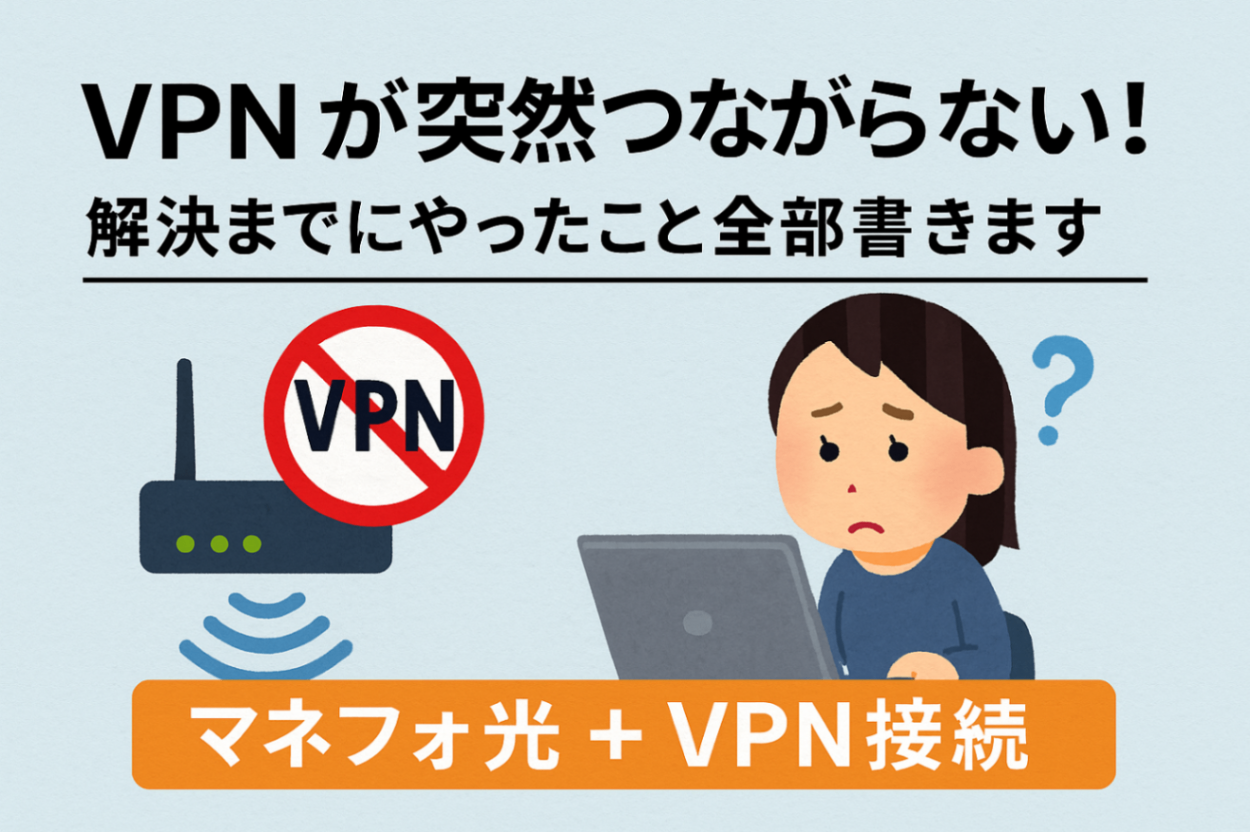
今回は、在宅ワーク中に突然VPNが使えなくなってしまったトラブルの体験談です。突然の接続不良に焦ることもありますよね。
この記事では、私が実際に試行錯誤して解決した方法をご紹介します。同じようなトラブルでお困りの方に少しでもお役に立てれば嬉しいです。

いつも通り自宅で仕事してたのに、急にVPNが切れて大パニック💦
試行錯誤してなんとか解決できたので、同じ状況の方の参考になればうれしいです!
💻 利用していた環境
| 項目 | 内容 |
|---|---|
| インターネット回線 | USEN光01(マネーフォワード光) |
| ルーター | Buffalo WSR-3200AX4S → TP-Link Archer AX5400(途中で買い替え) |
| 端末 | Windows 11 ノートPC |
| VPNソフト | FortiClient VPN |
💥 突然VPNが切れた!
朝から普通に仕事してたのに…突然VPNが切断されて、再接続できなくなった😱 どうして〜。
【起きた症状】
- VPNに接続できない
- Google検索はできるのに、検索でヒットしたサイトにアクセスできない
- Yahooや他のサイトも全部ダメ
- 他の端末(スマホ・タブレット)は問題なし
- スマホのテザリングではVPNもOK!
原因は、PC?ルーター??回線設定???わからない…。仕事にならない〜(泣)
🔍 原因調査で分かったこと
ネット検索やChatGPTに相談、USENのサポートに連絡した結果…

現在お使いの「IPv6IPoE」方式とVPNの相性は悪いです。えっ、今まではつながってたんですか?!(普通は繋がらないはずですが…)
1年以上この環境で仕事できてましたが、そっちの方がおかしかったんですか…?
特にFortiClientなど一部のVPNソフトは、IPv6(IPoE方式)だと不安定になりがち。
USEN光はデフォルトで「IPv6 IPoE」で提供されているので、VPNを使うには設定変更が必要なケースがあるそう。
✅ 解決までにやったこと(成功編)→プロに聞く!
① USENのサポートに連絡
VPNが急に使えなくなりました。インターネットの調子もおかしいです。
絶対とは言えませんが、現在ご利用中の「IPv6 IPoE」から「PPPoE(IPv4)」に切り替えることで改善する可能性はあります
とアドバイスをもらった!
② PPPoEのID・パスワードを取得してルーター設定変更
- USENから「PPPoE(IPv4)」への切り替えに必要な接続用IDとPWをもらう
- ルーターの設定画面で「PPPoE(IPv4)」に変更
- ID/PWを入力して接続
- ルーターを再起動
③ 結果…VPNが復活!
無事にVPNがつながったー!Yahooも普通に見られるようになった!よ、よかった…🥹
❌ 試したけど効果がなかったこと
実は、サポートに連絡してすぐに「PPPoE(IPv4)」に変更したわけではありませんでした。
なお、「PPPoE(IPv4)」に切り替えると「IPv6 IPoE」は使えなくなります。その点、ご了承ください。
えっ、もしそれで別の不具合出たら困る。他が原因かもしれないし、切り替えは一旦保留して、別の方法も試させてください。
他の接続方式に変えることに尻込みして、別の方法も色々試していました。
v6プラス(MAP-E方式)に変更
→ Buffaloルーターの設定を変更してみたけど、状況変わらず
ルーターを買い替え
→ 新しくTP-Linkのルーターに変更 → ダメ
モデム(ONU)を交換
→ NTTのモデムを新しいものに → 状況変わらず
ハードを全部変えても直らなかった…💦
💡 今回の学び
- IPv6(IPoE)とVPNは相性が悪いことがある
- 「PPPoE(IPv4)」に切り替えることで解決した(少なくとも私は)!
VPNがつながらないときは、まず接続方式を疑ってみよう!
在宅ワーカーが事前に備えておくべき「VPNトラブル対策」
今回の経験から、事前に準備しておくべきことをまとめました。同じ在宅ワーカーの方に参考になれば。
- スマホのテザリング設定を事前に確認しておく:いざというときVPNが使えるバックアップ回線として機能する。うちのスマホはテザリングでVPN接続できることを確認済み
- プロバイダの書類を保管しておく:PPPoEのID・パスワードは再設定時に必須。引越し時も必要になる
- ルーターの管理画面URLをメモしておく:機種によって異なる(
192.168.11.1、192.168.0.1など) - VPNを使う業務がある場合は、接続方式をIPoEではなくPPPoEにする:速度より安定性を優先
在宅ワーカーにとって、ネット回線のトラブルは「仕事できない状態」に直結します。事前準備で対応時間を短縮できます。
その後のルーター買い替えと現在の環境
この件がきっかけで、Buffalo WSR-3200AX4SをTP-Link Archer AX5400に買い替えました。費用は¥11,800。
買い替えの決め手は:
- Archer AX5400はVPN接続の安定性が高いという口コミが多かった
- 管理アプリ(Tether)が使いやすく、スマホからも設定変更できる
- Wi-Fi 6対応で、通信速度が若干改善した
買い替え後は一度もVPN切断トラブルが起きていません(約6ヶ月)。在宅ワーク用のルーター選びは「速さより安定性」を優先することをオススメします。
VPNトラブルで困っている方、ぜひルーターの接続方式を確認してみてください。同じ状況だった方や、他の解決策を見つけた方は、コメントで教えてもらえたら嬉しいです。
📖 続きはこちら(後編・実録)▶ 【後編・実録】在宅ワークのVPNが繋がらない!光回線乗り換えとJCOM出戻り、HUMAXで解決した話
回線乗り換えとJCOM出戻り、そして機器交換で解決するまでの全記録を書いています。
▼あわせて読みたい関連記事
忙しいワーママこそ白湯がラク!飲みやすさで続く水分補給
メルカリ初心者さんへ!不用品をお金に変える出品マニュアル
📚 まとめ
| 内容 | 詳細 |
|---|---|
| 問題 | VPNが急につながらなくなった インターネットにも不具合が |
| 原因 | IPv6(IPoE方式)とVPNの相性問題 |
| 解決策 | PPPoE(IPv4)に変更したら解決 |
| ポイント | USENサポートへの連絡が鍵! |
「なんでつながらないの!?」と焦ったけど、サポート(プロ)に頼ってちゃんと解決できました✨
サポート様、ありがとうございました!
この記事が参考になれば幸いです。