
アプリでパスワード管理?別にいらないわよねぇ。最近は、スマホが勝手に覚えてくれるし
そもそも、パスワードを全部一か所にまとめるのは、かえって危ないんじゃないかしら。一回突破されたら全部漏れるんでしょう?
そもそも月額を払ってまで入れるものなの?サブスクは、もう増やしたくないわぁ
これ、全部ちょっと前の私のセリフです(笑)。
「パスワード管理アプリ いらない」「危険性」と検索したくなる気持ち、痛いほど分かります。

そんな半信半疑だった私が、いまでは有料の1Passwordを手放せなくなりました。パスワード管理ソフトと言いつつ、決め手になったのは、意外にも病院の診察券と「家族で共有できること」でした(笑)
この記事でわかること
- 私が「パスワード管理アプリはいらない」と思っていた理由と、考えが変わったきっかけ
- 「一か所にまとめるのは危険じゃないの?」という不安への、私なりの答え
- 無料のGoogleパスワードマネージャーと比べて、わが家が有料でも1Passwordを使う理由(診察券・家族共有・子どものパソコンデビュー)
- 実際に使って感じた、便利な点と地味に面倒な点(Chromeからの移行手順つき)
- 1Passwordが向いている人・無料で十分な人
※App Store経由の個人プランからファミリープランに切り替えようとしてハマった話は、別記事にまとめました。(記事を公開次第、リンクつなげます)

パスワード管理アプリはいらない?|私が「いらない派」だった理由と、変わったきっかけ
先に白状します。私はつい最近まで、パスワード管理アプリ不要派でした(笑)
理由は3つあります。
理由1:全部一か所にまとめるのが、逆に怖かった
ネット銀行、ネット証券、通販サイト、光熱費のマイページ、子どもの習い事の連絡サイト…。
ログインが必要なサービスは、数えるのが嫌になるくらいあります。
それを全部ひとつのアプリ(金庫)に入れる。そのアプリ(金庫の扉)が破られたら全滅じゃない?と思っていました。
「卵をひとつのカゴに盛るな」って、投資の話だけじゃないよね?という感覚です。
理由2:スマホやブラウザが勝手に覚えてくれる
iPhoneもChromeも、ログインすると「パスワードを保存しますか?」と聞いてくれます。
それで困っていなかったので、わざわざ別のアプリを入れる意味が分かりませんでした。

「困ってなかった」というより、「困っていることに気づいてなかった」が正解でした(汗)
理由3:月額を払ってまで入れるもの?と思っていた
パスワード管理アプリの多くは、月額や年額のサブスクです。
「ただの入れ物にお金を払うの?Chromeとかは無料でやってくれるのに?」と、家計簿をつけている身としては引っかかっていました。
サブスクは気づくと増えているので、ひとつ増やすことへの抵抗感が強かったんです。
それでも考えが変わった、ひとつのきっかけ
そんな「いらない派」の私が使い始めたきっかけは、正直に言うと、人にすすめられたからです。
半信半疑のまま入れてみて、考えが変わったのはパスワード以外の情報を入れ始めてからでした。
病院の診察券やクレジットカードの情報も、1Passwordに入れておける。しかもしっかり守られているのに、必要なときはすぐ呼び出せて、入力欄にサクサク入る。
ネットで買い物をするたびに財布からカードを出して、16桁の番号を打ち込む。何枚もある診察券の中から、目当ての1枚を探す。そんな小さな手間が、ほとんどなくなりました。
もうひとつ大きかったのが、家族で同じ金庫を共有できること。Wi-Fiのパスワードや家族の診察券番号を、わざわざ送り合わなくても、家族みんなが同じ場所から見られます。
「金庫に入れたら、出すのが面倒になる」と思っていたのに、実際は逆でした。守りながら、すぐ出せる。しかも家族で同じものを使える。ここが、スマホやブラウザの「パスワードを覚えてくれる機能」との一番の違いだと感じています。
パスワード管理アプリの危険性は?|「一か所にまとめる不安」に私が出した答え
一番の不安だった「全部まとめて大丈夫なの?」問題。自分なりに調べて納得した順番で書きます。
そもそもパスワード管理アプリとは、何をしてくれるもの?
ざっくり言うと「パスワードの金庫」です
ここだけなら、iPhoneやChromeでも同じようなことができます。
- 覚えるのはマスターパスワード1つだけ(1Passwordでは「アカウントパスワード」と呼びます)
- サイトごとのパスワードは、暗号化して保管
- ログイン画面で、IDとパスワードを自動入力してくれる
- 複雑なパスワードを自動で作ってくれる
- スマホ・パソコン・タブレットでブラウザ関係なく同じ金庫を使える(例えばChrome/Safari/Edgeどれか関係なく)
「覚える」仕事を手放して、「金庫の鍵」だけ自分で持つイメージです。
安心できた理由:金庫の中身は、運営会社も見られない設計
パスワード管理アプリは、データを暗号化した状態で保管します。
1Passwordの場合、鍵になるのはマスターパスワードと、端末に保存される「シークレットキー」という長い鍵の2つ。この2つを組み合わせて暗号化しています。
しかもマスターパスワードは、1Passwordの会社にも送られません。だから運営会社でも中身を読めない仕組みです(1Passwordサポート、2026年9月時点)。
だから「アプリの会社に全部握られるんじゃないか」という不安は、私の中ではだいぶ小さくなりました。
逆に言うと、「マスターパスワード忘れた、救済措置は?!」と思っても、管理会社にはリセットできないそうです(汗)
それでも残った不安と、私なりの対策
納得はしたけれど、不安がゼロになったわけではありません。
私は、マスターパスワードは、自分にとって語呂合わせで覚えやすい「数字と記号の組み合わせ」を1つ決めています。私にとっては、たとえ目隠しされてもキーボードで打てるくらい覚えやすいパスワードです
| 残った不安 | 私の対策・考え方 |
|---|---|
| マスターパスワードを忘れたら? | それでも忘れるのが心配な人は、1Passwordの「緊急キット(Emergency Kit)」を印刷してパスワードを書き込み、保管しておく方法もあります(公式のおすすめ。私もやっています)。ファミリープランなら、家族の管理者(ファミリーオーガナイザー)に復旧してもらうこともできます(1Passwordサポート) |
| スマホをなくしたら? | 中身は暗号化されていて、マスターパスワードがなければ1Passwordアプリは開けない。スマホ本体のロック・消去はiPhoneの「探す」などスマホ側の機能で行い、1Password.comからなくした端末の登録を外す。データは別の端末でそのまま使える(出典:1Passwordサポート) |
| 運営会社がサービスをやめたら? | パソコン版アプリからデータを書き出せるので、他のアプリへの乗り換えは可能。ただし書き出したファイルは暗号化されていないので、使い終わったらすぐ削除する(1Passwordサポート) |
つまり「使わないリスク」と「使うリスク」を天秤にかけたら、使うほうが軽かった。それが私の結論です。
危険性ゼロのやり方は存在しない。だったら、より危なくないほうを選ぶ。それだけでした。

Googleのパスワード管理で十分?|わが家が有料でも1Passwordを使う3つの理由
「Googleもパスワードを覚えてくれるし、無料だよね?」
これ、まさに「いらない派」だった頃の私の言い分です。実際、Googleパスワードマネージャーはかなり優秀です。
それでも有料の1Passwordを使っているのは、比べてみると違いが「パスワード以外」と「家族」に出るから。
| Googleパスワードマネージャー | 1Password | |
|---|---|---|
| 料金 | 無料 | 有料(ファミリープランは年71.88ドル・5人まで) |
| 保存できるもの | パスワードとメモが中心 | パスワード、クレジットカード、身分証の番号、メモ、ファイル、2段階認証のコードなど |
| 家族との共有 | ファミリーグループのメンバーにパスワードの「コピー」を送る | 家族共有の金庫を作って、みんなで同じものを使う |
| 使える場所 | Chromeが中心(iPhoneでも自動入力は使える) | Safari・Chrome・Edge、Mac・Windows・iPhone・Androidでほぼ同じように使える |
| 入口 | Googleアカウント | Googleとは別の、独立した金庫 |
※2026年9月時点の各社公式情報より(Googleヘルプ/1Password料金ページ)。Googleで共有したパスワードは、相手のGoogleアカウントに保存される仕組みです。
理由1:パスワードも診察券もWi-Fiも、1つのアプリにまとまる
わが家の場合、いちばん大きいのはこれです。
子どもがいると、病院の診察券だけでも管理するものがとにかく多い。
子どもそれぞれに小児科(しかも複数)、耳鼻科、皮膚科……。娘と息子の2人分なので、枚数は2倍です。
急に病院にかかることもあるので、実物が手元になくても番号が分かるのは大助かりです。
いま1Passwordに入れているのは、各サービスのパスワード、クレジットカード、家族の病院の診察券、Wi-Fiの設定などです。
パスワードだけなら、スマホの標準機能でも管理できます。でも診察券のような「パスワードじゃない情報」まで、種類ごとに分けてひとつの場所に整理できるのが1Passwordの良さでした。
最近いちばん助かったのは、子どもが熱を出して早退の連絡が来た日です。
病院のネット予約には診察券番号が必要です。でも、その日は会社にいて、診察券は家の中。
そこで1Passwordを開いたら、診察券の番号がちゃんと入っていました。会社からの帰りの電車の中で、病院の予約まで取れたんです。
子どもの急な発熱って、1分でも早く動きたいもの。診察券が手元にない出先でも予約できるのは、共働きにはかなり心強いです。
その日は、保育園お迎え→そのまま受診ができたので、バタバタの中でもスムーズな対応ができました。
理由2:家族で「同じ金庫」を使える|娘のパソコンデビューで決め手に
そして診察券と同じくらい大きいのが、家族で共有できることです。
上の子の娘が、パソコンを使い始めました。これから子ども用のアカウントが増えていくことを考えると、家族の金庫で「親が管理する」形を最初から作っておけるのは安心です。
娘はオンラインの習い事でパソコンを使います。ところがログイン用のパスワードが複雑すぎて、以前は毎回私がパソコンでログインしてあげていました。
今は娘も自分の端末で1Passwordにログインしているので、習い事のときは本人が自分でログインできるようになりました。
家族共有の金庫なら、親がパスワードを変えれば家族のほうにも反映されます。コピーを送り合う方式だと、変えるたびに送り直しになってしまいます。
とはいえ、クレジットカードの情報まで子どもに見せるわけにはいきません。調べてみると、ファミリープランでは金庫ごとに「誰に見せるか」を選べるようになっていました。
- 自分専用の金庫(プライベート):家族それぞれに1つずつあり、本人しか見られない。ほかの家族と共有することもできない
- 家族共有の金庫(共有):最初からあり、家族全員が見られる。Wi-Fiのパスワードなど、みんなで使うもの向け
- 自分で作る金庫:好きなだけ作れて、共有する相手を1人ずつ選べる。人ごとに「中身の編集はさせない」など権限も変えられる
注意したいのは、最初からある共有の金庫は子どもにも見えること。お金まわりの情報は、共有ではなく自分専用の金庫(または夫婦だけの金庫)に入れておくのが安心です。
子ども用の金庫を作って、子どものアカウントだけを入れておく使い分けもできます(1Passwordサポート、2026年9月時点)。
ちなみにわが家は今、ファミリープランで「私」「夫」「娘」それぞれの自分専用の金庫と、家族の「共有」金庫の4つに分けて使っています。
夫と娘は招待して、それぞれ自分の端末でログインしてもらっています。娘にも自分専用の金庫を用意していますが、ふだん使っているのはほぼ「共有」のほうです。
クレジットカードは、それぞれ自分の金庫に入れています。家計用の家族カードは夫婦で1枚ずつ持っているので、共有に入れる必要がないんです。
ほかは独身時代の口座にひもづいたカードくらい。カードの枚数は少なく抑える派なので、わが家のやり方ではこれで十分です(お財布の中身を減らした話はワーママのお財布、薄くてコンパクトに!に書いています)。
一方、家族の病院の診察券番号などは、IDやパスワードと同じように1件ずつ保存しておけるので、家族みんなで見られる「共有」に入れています。
ただ、個人プランからファミリープランへ切り替えるときは、App Store経由で契約していたせいで思わぬところでハマりました。その顛末と手順は、別の記事にまとめています(近日公開)。
理由3:放っておくと自動でロックがかかる
1Passwordは、しばらく使わないでいると自動で鍵がかかります。
開くたびに顔認証やパスワードでロックを解除するので、正直ちょっと面倒です(汗)。
でも、クレジットカード情報まで入っている金庫が、開けっぱなしにならない。この面倒くささが、そのまま安心につながっています。
ロックがかかるまでの時間は、端末ごとに設定で変えられます(1Passwordサポート)が、私はとりあえずデフォルトにしています。
1Passwordで子どもをネットの犯罪から守れる?|できること・できないこと
娘がパソコンを使い始めて、正直いちばん気になっているのは「変な事件に巻き込まれないか」です。
1Passwordを使えば子どもを守れるのか、公式の説明を読んで整理してみました。結論から言うと、守れるのは「アカウントまわり」までです。
1Passwordでできること
- サイトごとに違う、強いパスワードを自動で作れる。1つ漏れても、ほかのアカウントまで芋づる式に乗っ取られにくい
- 1Passwordに登録していないサイトでパスワードを貼り付けようとすると、警告を出してくれる(偽サイト対策のひとつ)(1Passwordサポート)
- 情報漏えいが報告されたサイトや、弱いパスワードを「Watchtower」で知らせてくれる(1Passwordサポート)
- 子どもがパスワードを忘れても、親(ファミリーオーガナイザー)がアカウントを復旧できる(1Passwordサポート)
1Passwordではできないこと
- 知らない人とのやりとりや、有害なサイトを見ることは防げない
- 子どもが自分で名前や住所を打ち込んでしまうことは防げない
- 公式も、怪しいサイトを見るときは、さらに注意が必要だと書いている
なので、1Passwordは「カギの管理係」だと考えています。どんなサイトを見るかや、使う時間は、パソコン側の見守り機能や、家での約束ごとで補う必要があります。
わが家の娘は、今はまだ習い事のサイトとYouTubeを見るくらい。使い道が広がってアカウントが増える前に、カギの管理だけは親の目が届く形にしておきたいと思っています。
1Passwordは、子どものアカウントの「カギ番」。でも、玄関の外で何が起きるかまでは守ってくれない。そこは親の出番ですね。
1Passwordを使ってみてどうだった?|便利だった点と地味に面倒だった点
個人プランで使い始めたのは、2年ほど前。最初は「便利だな〜」くらいの感覚でした。ここからは、毎日使ってみての正直な感想です。
便利だった点1:ログインが「作業」じゃなくなった
ログイン画面を開くと、IDとパスワードが勝手に入って、ログイン完了します。

「このサイトのパスワードどれだっけ」→「再設定メールを送る」→「新しいパスワードを考える」。あの地獄のループが、なくなりました。

「パスワードをお忘れですか?」のリンクを押す回数、確実に減りました〜!
便利だった点2:パスワードを「考えなくていい」
新しくサービスに登録するとき、アプリがランダムなパスワードを作ってくれます。文字数、アルファベットと数字だけか、記号も入れるか、全部好きに選べます。
「誕生日+記号」みたいな、バレやすいパスワードを自分で考えなくて済む。
そして覚える必要がないので、サイトごとに全部違うパスワードにできる。
「強いパスワードを考える」手間ごと、アプリに任せられるのがラクなんです。
面倒だった点1:移行は一発、でも古いサービスのお掃除がちまちま
まず移行そのものは、拍子抜けするほど簡単でした。Chromeの情報を吸い上げて、1Passwordに放り投げるだけ。一発です。
Chromeに保存していたパスワードは、ファイルに書き出して1Passwordにまとめて取り込めます。手順はこうです(1Passwordサポート)。
- パソコンのChromeで、右上の「︙」→[パスワードと自動入力]→[Google パスワード マネージャー]を開く
- 左側の[設定]を開き、[パスワードをエクスポート]の右にある[ファイルをダウンロード]を選ぶ。パソコンのログインパスワードを入れると、CSVファイルが保存される
- 1Passwordアプリの「データを移行する」画面で「Chrome」を選び、画面の案内に沿ってさっきのCSVファイルを指定して取り込む
- 取り込みが終わったら、書き出したCSVファイルは必ず削除する
書き出したファイルは暗号化されていない、パスワードの一覧そのものです。デスクトップに置きっぱなしにしないでくださいね。
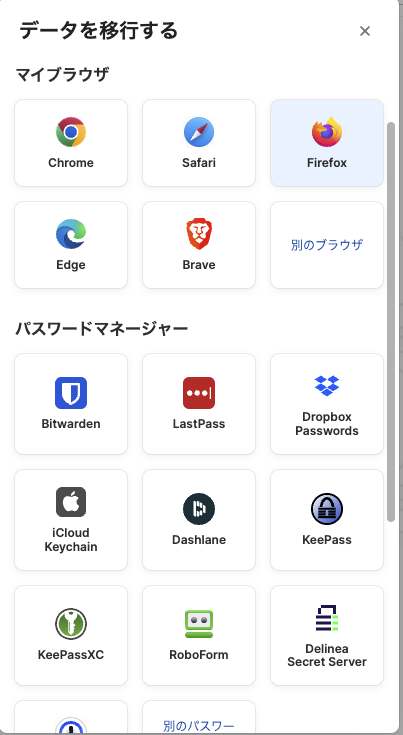
これが1Passwordアプリの「データを移行する」画面です。Chromeだけでなく、SafariやEdgeなどのブラウザ、ほかのパスワード管理アプリからも選べます。選んで情報を吸い上げるだけなので、とっても手軽でした。
面倒なのは、そのあと。もう使っていない古いサービスまで全部移ってくるので、ちまちま削除していくことになります。急ぎではないので、本当にたまに、ですが。

「いつ登録したの?」というサービスがゾロゾロ出てきて、自分の過去と向き合う時間になりました(笑)
面倒だった点2:自動入力が効かない場面がある
全部のサイトやアプリで、魔法のように入力されるわけではありません。ログイン画面の作りによっては、アプリを開いてコピーする手間が残ります。
そのたびに「あ、手動か」と小さくガッカリします。
面倒だった点3:マスターパスワードだけは、絶対に忘れられない
金庫の鍵を1本にした以上、その1本をなくしたら大変です。
「覚えなくていい」アプリなのに、最後の1つだけは全力で覚える。ここは逆説的な面倒くささです。
1Passwordには「緊急キット(Emergency Kit)」という、ログインに必要な情報をまとめたPDFがあります。
印刷してパスワードを書き込み、安全な場所にしまっておけば、いざというときの命綱になります。
サブスクを増やしたくない私が、サブスクを増やしている矛盾。でも「鍵をなくすリスク」の保険料だと思って払ってます。
まとめ:結局パスワード管理アプリは必要?|向いている人・無料で十分な人
1Passwordが向いている人
- 同じパスワードを、複数のサイトで使い回している
- 「パスワードをお忘れですか?」をしょっちゅう押している
- 診察券や会員番号など、パスワード以外にも控えておきたいものが多い
- 家族とパスワードをLINEやメモで送り合っている
- スマホとパソコン、iPhoneとWindowsなど、使う端末がバラバラ
- 子どもがパソコンやスマホを使い始めて、アカウントを親が管理したい
ひとつでも当てはまったら、パスワード管理アプリを試してみる価値はあると思います。
無料の標準機能でも十分な人
- ひとりで使う(家族と共有することがない)
- ブラウザはChromeだけ、または端末はiPhoneとMacだけ
- 保存したいのはパスワードだけ
こういう人は、無料のGoogleパスワードマネージャーや、iPhoneの「パスワード」アプリで十分というのもアリだと思います(パスワードアプリの方が、より安全だとは思いますが…)。
大事なのはアプリを買うことじゃなくて、パスワードを使い回さないなど、安全性の高い状態を作ること。手段は何でもいいんです。
無料で十分な人にまで、有料をすすめる気はありません。わが家は「家族の分まで管理するパスワード以外のもの」も多くあったし、こからさらに増えていくことがわかっていたので、お金を払って安全とラクを買いました。
パスワードは、覚えるものじゃなくて、預けるものだった。
お金と暮らしを守る仕組みは、意志じゃなくて設定で作る。そんな感覚です。
「明日から気をつける」を365日言い続けるより、今日アプリを入れるほうが早かったです(笑)
▼あわせて読みたい
- 警察を名乗る詐欺電話が実際にかかってきた!家族全員で始めた無料の詐欺対策【2026年版】
- そのサブスク、まだ使ってますか?共働き家庭の「棚卸し」3ステップ
- ワーママのお財布、薄くてコンパクトに!小銭とお札を分けるコツ
※本記事は2026年9月時点の画面・料金に基づく個人の記録です。料金やプラン内容は変更される場合があるため、公式サイトでご確認ください。