

Yahoo!メールをいろいろな登録にずーっと使ってきたんだけど、安全だって聞くGmailにまとめたいの。けど、Yahoo!メールを消すのは怖いわ…
GmailでYahoo!メールが受け取れるんでしょ?どうすれば出来るの〜?
そもそもYahoo!メールとGmail、本当はどっちが安全なのかしら?

わが家はYahoo!メールを手放さずに、「自動転送」でGmailに一本化しました。作業は30分もかからず、登録の変更はあとからゆっくりでOKでしたよ〜
もともと私は、学生時代からYahoo!メールとauのキャリアメール、2つのアドレスを使っていました。このアドレスで登録してきたサービスを思い出すことは、もはや不可能です。
そもそもアドレスが2つもあると、確認するだけでも地味に手間ですよね。
そんな私も、今はGmailだけで受信しています。でもYahoo!メールは、まだ消していません。
この記事では、Yahoo!メールを消さずにまとめた「自動転送」という選択と、あとから知った落とし穴を書きます。
この記事でわかること
- Yahoo!メールを消さずにGmailへ一本化する「自動転送」という選択
- 2026年にGmailでYahoo!メールを受け取る方法が変わった話(2026年10月時点)
- 自動転送の設定手順と、実際にかかった時間
- 転送だけで放置すると起きるかもしれない「6か月ルール」の落とし穴
- 登録先の変更を急がなくていい理由
「Yahoo!メールを今すぐ削除するか」「登録先を全部変更するか」の二択ではありません。まずは転送を設定して、受信箱をGmailにまとめる方法があります。
わが家の結論|Yahoo!メールは消さずに「自動転送」でGmailにまとめよう
結論から言うと、わが家はYahoo!メールを消していません。
代わりに、Yahoo!メールに届いたメールが勝手にGmailへ転送されるように設定しました。
消さない。転送する。それだけで、実質Gmail一本化。
Yahoo!メール宛に届いたものも、全部Gmailの受信トレイに来ます。つまり、普段見るのはGmailだけです。
Yahoo!メールのアドレスは残したままなので、昔の登録先を急いで全部探し出さなくても大丈夫です。
2つのアドレスを使っていた頃の話
もともとはYahoo!メールと、auのキャリアメールの2本立てでした。
auのほうは、随分前に格安SIMに乗り換えたときに手放しました。今はIIJmioを使っています。
キャリアメールを手放したあとも、Yahoo!メールにはいろいろな登録先が残っていました。一朝一夕で追いきれる数ではなかったので、Yahoo!メールそのものは残しつつ、見る場所だけをGmailに寄せることにしました。
今のIIJmioの使い方は、IIJmioのギガが月末に足りないときの記事に書いています。
残ったYahoo!メールを、去年(2025年)、Gmailに一本化しました。
Gmailにまとめた理由は2つ
ひとつめは、人に勧められたから。
ふたつめは、詐欺メール対策です。

最近は情報漏えいだ何だで、詐欺に遭う確率が高くなってる?!と恐ろしい気持ちになります。詐欺メールが来ないようにGmailにしているので、ちょっとは障壁を高くできているはず!多分!
Gmailの迷惑メール対策は強いというのは、とGoogle自身が公表していることです。
2024年1月のGoogle公式ブログによると、スパム・フィッシング・マルウェアの99.9%以上が受信箱に届かないようブロックしているそうです(毎日約150億件の迷惑メールをブロックしているんだとか…)
ただし、メールサービスを変えただけで、詐欺メールが完全になくなるわけではありません。だから届いたメールのリンクを安易に押さないことは、Gmailにしても変わらず大事です。
出典:Google公式ブログ(2024年1月12日)/Gmailヘルプ:フィッシング対策
それでもYahoo!メールを消さなかった理由
あまりにも長い期間、Yahoo!メールを使っていて、いろいろなサービスに登録していたからです。
それこそ、学生の頃から使っていてもうウン十年単位での期間使っていました。もう何のサービスをYahoo!メールのアドレスで登録したか全部を思い出すのは実質無理だと思っています(汗)
消すと、どこかからの連絡が届かなくなるかもしれない。だから、まだ消していません。
消さなくても、転送すればGmailだけ見ればいい。これがいちばん気楽な方法でした
転送なら、Yahoo!宛のメールもGmailに届く。登録の変更は、思い出したときにゆっくりやればいい。
この「消さずに、転送で一本化」が、わが家の落としどころです。
2026年に何が変わった?|GmailでYahoo!メールを受け取る方法が「転送かアプリ」に
ここは制度の話なので、必要な分だけ短く書きます。2026年10月時点の情報です。
これまでGmailには、「他のアカウントのメールを確認」という機能がありました。
POPという仕組みで、Yahoo!メールなど外部のメールをGmailに取り込む機能です。
この機能と「Gmailify」のサポートが、終了することになりました。
すでにPOP受信を使っていた人も、これから設定しようとしていた人も、今後は別の受信方法を選ぶ必要があります。
いつから使えなくなる?
- Gmailヘルプ(最新のお知らせ):2026年7〜12月(第3〜第4四半期)は移行期間。POP取り込みとGmailifyはまだ動くが、新しい設定は制限されることがある
- 2027年1月に、POP取り込みとGmailifyが完全に終了
- 読み込み済みのメールは消えない
- Yahoo!の案内(2025年12月16日):2026年1月以降、パソコン版Gmail・Android版GmailアプリでPOP受信によるYahoo!メールの利用ができなくなる見込み
- iPhone/iPad版Gmailアプリは影響なし
「GmailでYahoo!メールが受け取れなくなる」と聞くと不安になりますが、Yahoo!メールのアドレスを削除しなければならない、という話ではありません。受け取り方が変わる、という理解でよさそうです。
出典:Gmailヘルプ(サードパーティ メール アカウントのサポートの変更)/Gmailヘルプ(GmailifyとPOP)/Yahoo!メールのお知らせ(2025年12月16日)
代わりの方法は2つ
Googleが案内している代わりの方法は、次の2つです。
- ①Yahoo!メール側で「自動転送」を設定して、Gmailに送る
- ②Gmailアプリ(Android/iPhone/iPad)にYahoo!メールのアカウントを追加する(IMAP)
わが家は①の転送です。設定したのは去年(2025年)で、この変更より前でした。
結果的に、今も使える方法を先にやっていた形です。Gmailヘルプにも、ほかのメールサービスから自動転送したメールは引き続き受信でき、今回の変更の影響を受けない、と書かれています。
転送なら、Yahoo!宛のメールもGmailの受信トレイに届きます。だからGmail側の迷惑メールフィルタを通るはず。これも「多分」ですが(笑)
Gmailifyが終わると、他社アカウントにはGmailのスパム対策などが適用されなくなる、とGmailヘルプにあります。
②のアプリ追加だけだと、その恩恵は受けにくい、と私は読みました。
ついでに、Yahoo!はIMAPのパスワード認証には乗っ取りリスクがあるとして、公式アプリを勧めています。
詐欺メール対策でGmailにまとめたかった私には、転送のほうが合っていました。
自動転送を設定しよう|重い腰を上げるのが一番大変、やったら30分かからず
重い腰を上げるのが一番大変だった(笑)。正直、やったら30分もかからず変更できました
これが全部です。一番の山場は「やる気」で、作業そのものは軽かった。
「設定」と聞くと難しそうに感じますが、公式の案内に沿って順番に進めれば大丈夫です。まずはYahoo!メールにログインできる状態にしてから始めると、途中で止まりにくいと思います。
手順はYahoo!のヘルプどおりなので、ここでは要点だけ書きます。2026年10月時点の情報です。
先に必要な2つの条件
Yahoo!ヘルプによると、転送には次の2つが必要です。
- ①「Yahoo!ダイレクトオファー」への登録。転送を設定すると自動的に登録される
- ②転送先のアドレス(Gmail)を「連絡用メールアドレス」に登録しておく
①は、お得な情報や新製品の情報を定期的に配信するものです。これはあとで落とし穴として書きます。
※Yahoo! BB・Y!mobile申し込みのIDや、セキュリティーパック購入者は①の登録は不要とのこと。
転送の設定手順(実際の画面つき)
- パソコンのブラウザーでYahoo!メールにログインする
- メール一覧の右上にある「設定」(歯車のボタン)を押す
- 設定画面の左メニュー「便利機能」から「メール転送」を開く
- 「自動転送を有効にする」にチェックを入れる
- 「転送先メールアドレス」に転送先にしたいGmailのアドレスを入力する
- 「保存」を押し、「設定を保存しました。」と出たら完了
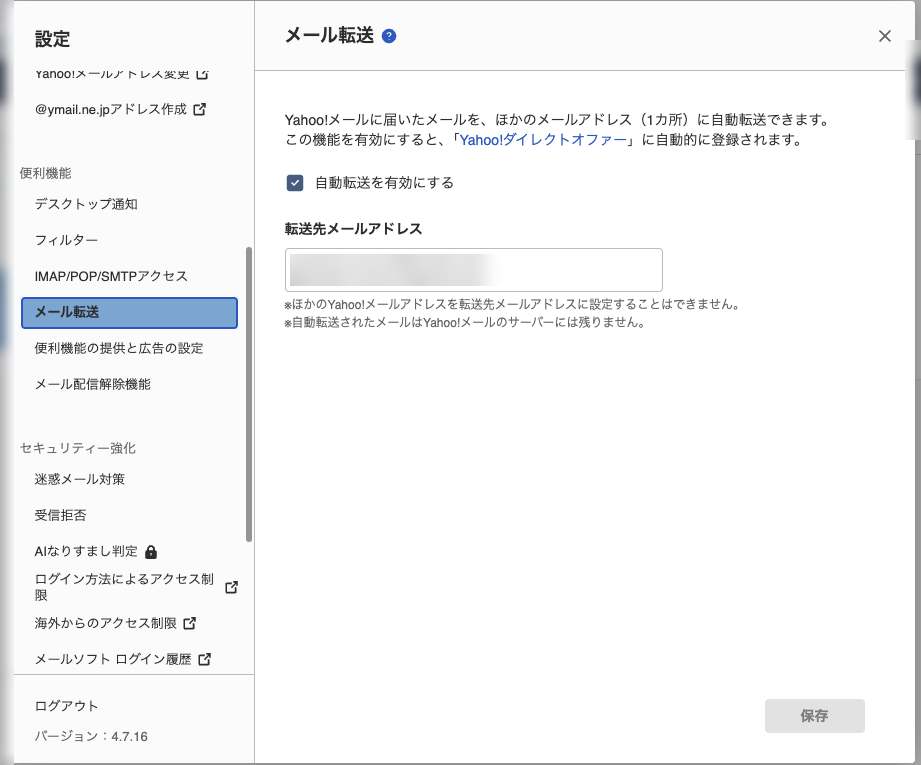
画面の上にも「この機能を有効にすると、Yahoo!ダイレクトオファーに自動的に登録されます」と、はっきり書いてあります。
転送先に指定できるのは1か所だけです。わが家はもちろんGmail。
設定を保存したら、Gmailの受信トレイにも目を通しておくと安心です。転送先の入力間違いや、迷惑メールへの振り分けがないかを早めに確認できます。
手順は、この6ステップだけ。身構えるほどの作業ではありません
設定前に知っておきたい4つの注意点
Yahoo!ヘルプに書いてある注意点のうち、主なものを4つ。
- 転送したメールは、Yahoo!メールのサーバーには残らない
- ほかのYahoo!メールアドレスには転送できない
- IMAP・POP・SMTPアクセス機能と、転送は併用できない
- 転送先で迷惑メールと判定されることがある
特に確認しておきたいのは、転送したメールがYahoo!メール側には残らない点です。「Yahoo!メールにも同じメールを残したい」という場合は、設定前に公式ヘルプをよく確認してください。
4つめも要注意です。Gmail側のフィルターで、Yahoo!からの転送メールを迷惑メールにしないよう設定しておきましょう。
転送だけで放置しないで|6か月ルールとダイレクトオファーの落とし穴

転送は便利ですが、設定して終わりではありません。あとから困らないために、先に知っておきたい落とし穴が2つあります。
落とし穴①:6か月使わないと、アドレスごと止まるかも
Yahoo!ヘルプによると、2026年10月時点で次のルールがあります。
6か月以上利用されていないYahoo!メールアドレスは、利用停止。
ここでいう「利用されていない」は、次の両方にあてはまる状態です。
- 6か月以上、ブラウザー版Yahoo!メール・Yahoo!メールアプリでアクセスしていない
- 6か月以上、POP・IMAPアクセスもしていない
この「利用」の中に、転送は書かれていません。
つまり、転送だけ設定してYahoo!メールを開かずにいると、止まる可能性はあります。
ただ、わが家は転送を設定してから1年くらいYahoo!メールにアクセスしていませんでしたが、特に消えたりはしていませんでした。
ヘルプにも「6カ月より長い期間が経過してから判断されることもある」とあり、止まるタイミングには幅があるようです。だから「1年大丈夫だった=ずっと大丈夫」とは言い切れません。
止まるとどうなるか。メール・フォルダー・添付ファイル・詳細設定が、すべて消去されます。
停止したアドレス宛のメールは、送信者にエラーで返ります。当然、転送も止まります。
再開の手続きはできますが、消えた情報や設定は戻りません。

消したくないから転送したのに、放置して消えたら本末転倒(涙)
※Yahoo! BB・追加メールアドレス・セキュリティーパック・ウイルスチェックサービス・LYPプレミアムなど、有料サービスの申し込み者は停止されないとのこと。
無料で使っている人への提案はシンプルです。半年に1回は、Yahoo!メールを開く。
カレンダーに「Yahoo!メールを開く」と入れておくだけで、十分だと思います。メールアドレスを残すなら、このひと手間もセットで覚えておくと安心です。
必要な登録アドレスを全部Gmailに変更し終えたら、さっさと手放しちゃいましょう
落とし穴②:転送すると「ダイレクトオファー」に自動登録される
さきほどの条件①です。転送を設定すると、Yahoo!ダイレクトオファーに自動で登録されます。
お得な情報や新製品の情報が、定期的に配信されるものです。
転送しているので、その配信メールもGmailに届くことになります。
転送設定をするときは、「Gmailに受信箱をまとめられた」で終わらず、配信設定も一度確認しておくと安心です。
でも正直、広告メールが多いなと思ったことは一度もありません。Gmailは広告メール系も仕訳してくれるので、私が目にすることは基本ありません。
ただし、ダイレクトオファーの配信を止める(登録解除する)と、Yahoo!メールの転送機能も使えなくなります(Yahoo!ダイレクトオファーヘルプより・2026年10月時点)。
転送を続けるなら配信は止めずに、届いた広告メールはGmail側でフィルタを作ってラベルを付けたり、アーカイブしたりして整理するのが現実的です。
登録の変更は「思い出したとき」でいい|急がなくていい理由
Yahoo!メールで登録したサービス、全部洗い出して一気に変えなきゃ。そう思うと腰が重くなります。
ただでさえ忙しい毎日、一度に全部やろうとすると、設定そのものが後回しになってしまいがちですよね。
でも転送があれば、Yahoo!宛のメールもちゃんとGmailに届く。
だから登録の変更は、急がなくていい。思い出したときに、1件ずつでいい。
忘れていても、Gmailに届く。この安心感が、転送のいちばんの価値だと思っています
わが家も、思い出しながらゆっくりGmailに変えてきました。
メールアドレス変更の作業を「今日中に終わらせること」にしないのが、続けやすいコツかもしれません。転送で受信を守りながら、余裕があるときに進めれば大丈夫です。
パスワード管理アプリが、そのままチェックリストになる
「どこに登録していたっけ?」を思い出すのが、いちばんの手間です。
パスワード管理アプリを使っている人なら、登録先の一覧がそのままチェックリストになります。
ログイン情報を見ながら、メールアドレスを変更できたものから確認していけばOK。一気に終わらせなくても、変更済みの登録先が少しずつ増えていけば十分です。
わが家は1Passwordを使っています。有料でも使い続けている理由は、こちらの記事に。
家族で使う形に変えた話は、ファミリープランに変更した記事で書いています。
ログイン先のアドレスを変えるついでに、使い回しのパスワードも直せば一石二鳥です。
まとめ:Yahoo!メールは消さず、転送してGmailに一本化しよう
最後に、この記事の要点をまとめます。
- Yahoo!メールは消さない。「自動転送」でGmailに一本化する
- GmailのPOP取り込みは2027年1月に完全終了(2026年10月時点の案内)。代わりは「転送」か「アプリに追加」
- 転送の設定は公式手順どおり。重い腰を上げるのが一番大変で、やったら30分かからず
- 転送したメールはYahoo!メール側に残らないため、設定前に注意点を確認する
- 転送だけで放置すると、6か月で止まる可能性あり。半年に1回はYahoo!メールを開く
- 転送すると「ダイレクトオファー」に自動登録される。配信を止めると転送も使えなくなる
- 登録の変更は、思い出したときに1件ずつでいい

重い腰を上げるのが一番大変。でも、やったら30分かからず。これが全部です(笑)
まずは転送の設定だけ。そしてカレンダーに「半年に1回Yahoo!メールを開く」と入れる。
この2つで、消す怖さとも、2つの受信箱を見る面倒とも、さよならできます。
登録先のメールアドレス変更は、そのあとで大丈夫です。転送が受け皿になってくれるので、思い出したものからゆっくり進めていきましょう。
Gmailにしたからといって詐欺メールがゼロになるわけではありません。リンクは安易に押さない。これだけは忘れずに。
▼あわせて読みたい