「Appleのサブスクを解約し忘れて課金された…返金できる?」「App Storeの返金申請はいつまでにすればいい?」そんな疑問にお答えします。この記事では実際に返金申請を成功させた筆者が、申請の条件・期限の目安・具体的な手順を丁寧に解説します。

有料サブスク解約し忘れたぁ~!アワワワ、どうすれば…代金も引き落とされてる~(泣)!
やってしまいました。
無料お試し期間中に止めようと思っていたサブスクを解約し忘れて、そのまま購入するというポカを!
お試し期間満了後なので、当然代金も引き落とされてる!!
年払いサブスクだから高額~(泣)!!自分のバカ~!バカ~!バカ~!…
でも安心してください!
App Storeで購入したアプリは、返金してもらえることがあります!
少なくとも、今回の解約忘れのサブスクについては、返金申請をすることで返金していただくことができました!
100%自分に非がある案件で、正直めちゃくちゃお恥ずかしい話なのですが…
同じようにうっかりして困るかもしれない方のために、返金申請の方法をシェアします!
申請すれば必ず返金されるわけではありません。Appleの判断により、返金が認められないケースもあります。この記事はあくまで筆者の体験に基づくものです。
この記事でわかること
・App Storeの返金申請の手順(5分で完了)
・申請から返金までにかかった日数
・返金メール(払戻通知書)の見方
・返金されないケースとは?
・二度と同じ失敗をしない予防策
返金の申請先はApple(アプリ提供元ではない)

Appleに連絡です!アプリの開発元じゃないよ!
ここ、最初ちょっと迷いそうなポイント。
返金申請の窓口はアプリやサブスクの提供元ではなく、Appleです。App Storeを経由して課金されたものは、すべてAppleが窓口になります。
返金申請の専用ページが用意されているので、ここからアクセスします:
👉 問題を報告する (apple.com)
返金申請に必要なもの
まず、手続きに必要なものを確認。
- iPhone / iPad / パソコン(ネット接続必須。どのデバイスからでもOK)
- 自分のApple IDとパスワード
これだけ!特別な書類も電話も不要です。
Appleの領収書メールからもアクセスできる
もうひとつの方法として、Appleから届いた領収書メールの中にある「問題を報告する」リンクからも同じページに飛べます。
メールのタイトルは「Appleからの領収書です」。課金されたタイミングで届いてるはずなので、受信ボックスを検索してみてね。
返金申請の手順(5分で完了)
実際にやってみると、めちゃくちゃシンプルでした。
Step 1:申請ページにアクセスしてサインイン
👉 問題を報告する (apple.com) にアクセスして、Apple IDでサインイン。
Step 2:「返金をリクエストする」を選択
「ご要件は何でしょう?」と聞かれるので、「返金をリクエストする」を選びます。
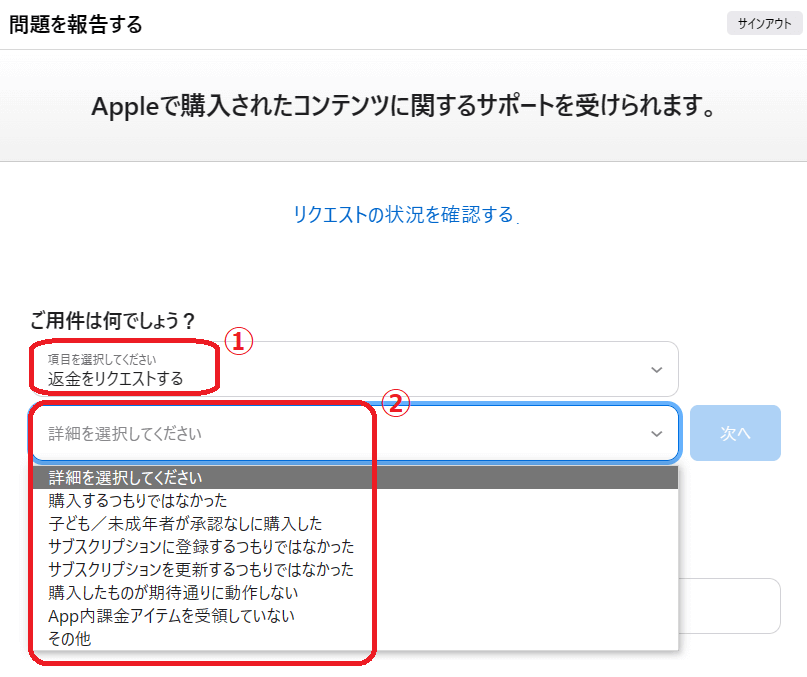
Step 3:返金の理由を選択
「詳細を選択してください」のプルダウンから、自分に該当する理由を選びます。
私の場合は「サブスクリプションを意図せず更新してしまった」的なものを選びました(正確な文言は時期によって変わる可能性あり)。
→ 選んだら「次へ」。
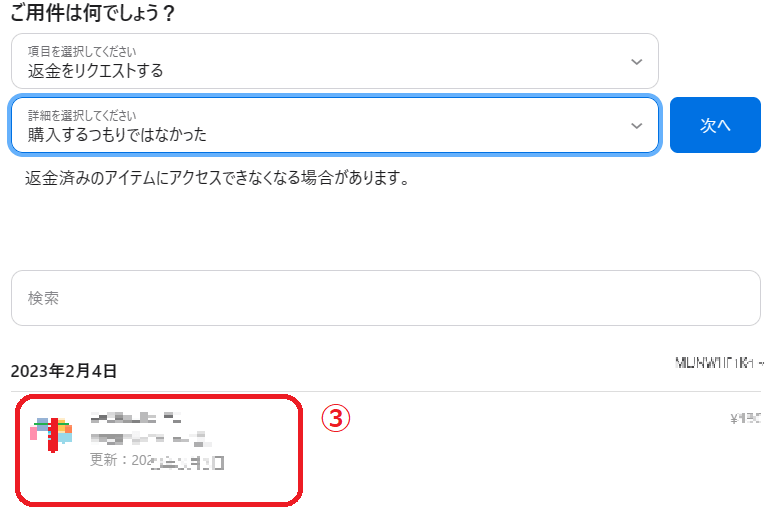
Step 4:対象のアプリ・サブスクを選んで送信
購入履歴の中から、返金申請したいアプリやサブスクを選びます。
→ 選んだら「送信」を押して完了!
え、もう終わり?!って思うくらいあっさりでした。所要時間、本当に5分かかってない。
💡 ポイント: Apple IDを複数持っている場合は、課金されたアカウントでサインインする必要があります。「購入履歴に表示されない!」という場合は、別のアカウントに課金されている可能性も。
購入後、いつまでなら返金してもらえる?
Appleの規約には「○日以内なら返金できる」という明確な期限の記載はありません。ただし、一般的に言われているのは「購入から90日以内」が申請が通りやすい目安です(Appleの裁量による)。
- ✅ 購入直後〜数日以内:返金されやすい(最も有利)
- ✅ 購入から90日以内:申請する価値あり
- ⚠️ 90日以上経過:返金が難しくなる可能性大
- ❌ 相当期間利用しての申請:ほぼ却下される
気づいたらすぐに申請するのが鉄則です!
無料お試し期間の解約忘れでも返金できる?(私のケース)
私のケースが、まさにこれでした。無料お試し期間のうちに解約するつもりが忘れてしまい、年払いの料金が引き落とされた状態です。
私はお試し期間終了から7日後に申請し、無事に返金されました。ただし、これはあくまで私のケース。期間が空けば空くほど、返金が難しくなると考えておいた方がいいです。
返金されないケースもある
競合サイトやAppleの規約をもとに、返金が難しいケースもまとめておきます:
- 購入からかなりの日数が経過している場合(明確な期限はないが、早ければ早いほど有利)
- 過去に同じアプリで返金申請をした上で再購入→再度返金申請した場合(悪用とみなされる)
- App Store以外から購入したアプリ(EUのサイドローディング等)
- Apple IDの支払い情報に問題がある場合(クレジットカードの有効期限切れ等)
- サブスクを相当期間利用した上での返金申請
大事: 返金が認められるかどうかは完全にAppleの判断です。「ネットで返金できたって書いてあったのに!」とならないよう、過度な期待は禁物。でも、ダメ元でも申請する価値はあると個人的には思います。
参考:👉 Apple メディアサービス利用規約
返金申請後の流れ:結果はいつわかる?
受領メールが届く
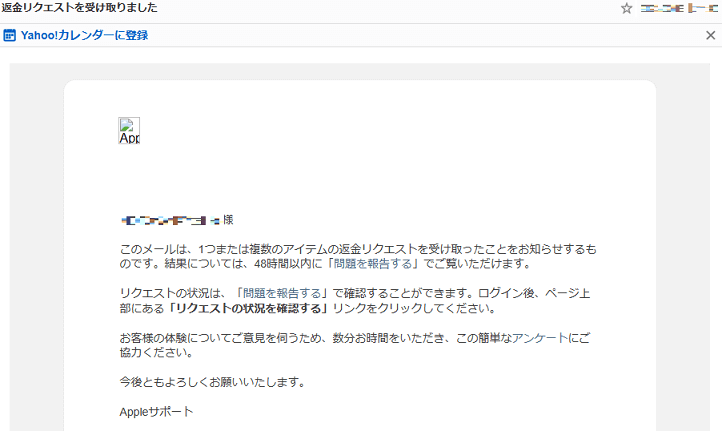
申請が完了すると、Appleから「返金リクエスト受領」のメールが届きます。まずはここで「ちゃんと受理されたんだな」と確認。
返金されたらメールで通知
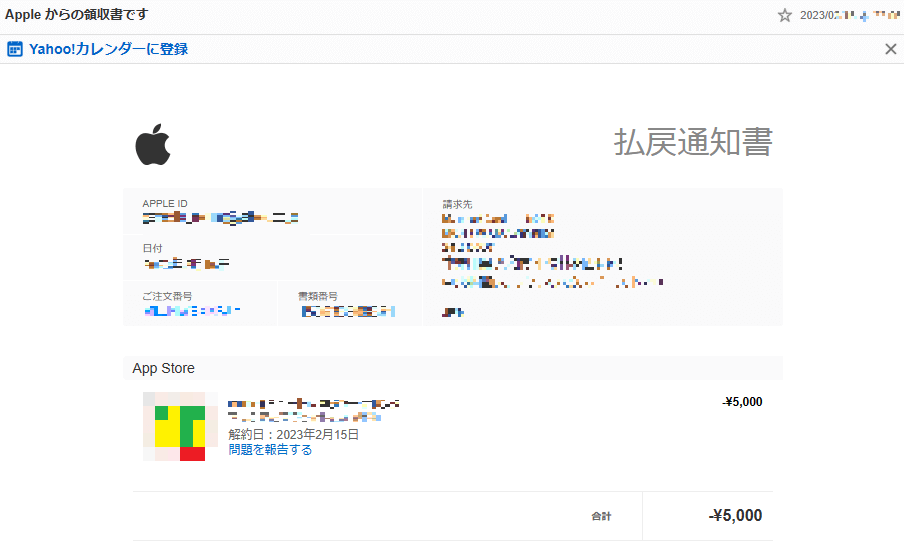
メールで「払戻通知書」が届きます!
タイトルは「Appleからの領収書です」などで一瞬ヒヤッとしますが、金額欄に「-(マイナス)」が付いていたら、それが返金の証です。
最初「また課金された!?」って焦ったけど、よく見たらマイナス表記だった(笑)。心臓に悪い…。
私の場合は1日半で返金完了
Appleからは「48時間以内」と案内されていて、私の場合は約1日半で返金のメールが届きました。
返金はもとの支払い方法(クレジットカードやApple残高)に戻されます。クレジットカードの場合は、反映までさらに数日かかることもあるので、カードの明細もチェックしてね。
二度と同じ失敗をしないための予防策
今回返金されたのなんて、たまたまラッキーなだけだよ。
二度目はないよこんなこと。
本気で反省したので、予防策を徹底的にまとめます。
①無料お試し登録したら即リマインダーを設定
カレンダーに「○○サブスク更新日の1日前」でリマインダーを設定。これが一番確実。
お試し期間が「7日間」なら、登録した日の6日後にアラームをセット!
②サブスク一覧を定期的にチェック
iPhoneなら:設定 → 自分の名前 → サブスクリプション
ここで今自分がどのサブスクに入っているか全部見られます。月に一回でいいから確認する習慣をつけよう。
とはいえ「月に一回チェックする」を続けられるなら、そもそも解約を忘れていないんですよね(私がそうでした)。
確実なのは家計簿アプリに全部つないで、勝手に見えるようにしてしまうことです。クレジットカードを連携しておけば、覚えのない引き落としがあった時点で気づけます。
わが家がマネーフォワードMEで固定費をまるごと可視化している仕組みは、共働き家庭の家計管理術にまとめています。サブスクの取りこぼしを「気合い」で防ぐのをやめたい方はどうぞ。
③ファミリー共有の「承認と購入のリクエスト」をON
子どもにiPadなどを使わせている場合、これをONにしておくと子どもが勝手に課金するリスクを防げます。
設定 → ファミリー → お子さんの名前 → 「承認と購入のリクエスト」をON
うちも子どもたちが最近iPadでゲームやりたいと言うので、これは絶対設定しておくべき…!
④領収書メールの通知をONにしておく
App Storeで何か購入されると、Apple IDに登録したメールアドレスに領収書が届きます。このメールが来たら即チェックする習慣をつけておけば、意図しない課金にすぐ気づけます。
⑤解約したいサブスクは「今すぐ」解約してOK
意外と知らない人が多いんですが、サブスクを途中で解約しても、契約期間の残り分はそのまま使えます。
つまり「お試し期間中に解約しても、期間の最終日まで使える」ということ。忘れそうなら、登録した直後に解約手続きをしてしまうのが最強の予防策です。
💡 これ超大事: サブスク登録 → 即解約しても、お試し期間が終わるまでは普通に使えます。「忘れそうだな…」と思ったらその場で解約しちゃいましょう!
サブスクの解約方法(念のためまとめ)
返金申請のついでに、サブスクの解約手順もまとめておきます。返金されても解約していないと翌月また課金されるので注意!
iPhoneでの解約手順
- 「設定」アプリを開く
- 自分の名前をタップ
- 「サブスクリプション」をタップ
- 解約したいサブスクを選択
- 「サブスクリプションをキャンセル」をタップ
「キャンセル」ボタンが見当たらない場合は、下にスクロールしてみてください。ボタンが表示されない場合や「期限切れ」と表示されている場合は、既に解約済みです。
解約したいサブスクが一覧にない場合
- Apple IDが違う可能性があります(複数アカウントを持っている場合)
- App Store経由ではなく、サービスの公式サイトから登録した場合は、そちらで解約する必要あり
よくある質問
Q: 返金申請は電話でもできる?
A: 問題を報告する (apple.com) からのWeb申請が基本。うまくいかない場合は、Appleサポート(0120-277-535)に電話で相談もできます。
Q: 返金されたアプリはどうなる?
A: 返金が承認されたアプリやサブスクは、使用できなくなります。
Q: 何回も返金申請して大丈夫?
A: 正当な理由があれば問題ありませんが、同じアプリで繰り返し返金申請→再購入を繰り返すと悪用とみなされる可能性があります。
Q: 子どもが勝手に課金してしまった場合は?
A: 同じ手順で返金申請できます。理由選択で「子どもが意図せず購入した」的な項目があります。今後の対策として「承認と購入のリクエスト」の設定を推奨。
Q: 返金申請はいつまでにすればいい?期限はある?
A: Appleの規約に明確な期限の記載はありませんが、「購入から90日以内」が目安とされています。気づいたらできるだけ早く申請するのがベストです。期間が長くなるほど認められにくくなります。
Q: Appleサブスクの返金の「条件」は?
A: 明確な条件リストは公開されていませんが、実際に通りやすいのは次のケースです。①購入から日が浅い(目安90日以内・早いほど有利)②ほとんど利用していない③解約忘れ・子どもの誤課金など正当な理由がある。逆に、長期間しっかり使った後の申請はほぼ却下されます。
Q: App Storeアプリ(サブスク以外)の返金条件も同じ?
A: 申請先・手順・条件の考え方は同じです。reportaproblem.apple.com から対象アプリを選んで申請でき、買ったばかり・未使用に近いほど通りやすいのも同様です。
まとめ
この記事のポイント
・返金の可否はケースバイケース。まずはAppleの公式フォーム(問題を報告する (apple.com))から速攻で申請!
・必要なのはApple IDとネット環境だけ。手続きは5分以内で完了
・結果連絡は通常48時間以内。返金完了で「払戻通知書」メールが届く
・サブスク登録したら「即解約」が忘れ防止の最強テクニック
・ファミリー共有を使っているなら「承認と購入のリクエスト」を忘れずにON
お試し期間のサブスクは、リマインダー必須ですね…。というか、登録したら即解約が最強だった。次からは絶対忘れないようにします!
サブスクを見直したら、次は「もっと大きい固定費」へ
今回取り戻せたのは数百円〜数千円の話です。でも「使っていないものにお金を払い続けていた」構造は、サブスクより金額の大きい固定費でも同じことが起きています。むしろそっちのほうが被害額は大きい。
とはいえ、いきなり大きい固定費に手をつける前に、まず残りのサブスクを一度ぜんぶ並べてみるのが先でした。
1本返金してもらって終わりにすると、結局「まだ払い続けているもの」は放置されたままだからです。
わが家も全部書き出してみたら、年間約7万円かかっていました。棚卸しのやり方は→そのサブスク、まだ使ってますか?共働き家庭の「棚卸し」3ステップ
まず効くのは通信費でした。わが家は光回線とVPNのトラブルをきっかけに乗り換えを検討したのですが、毎月かかるものなので、一度動かすと効果がずっと続きます。
実際の経緯は光回線の乗り換えをJCOMとHUMAXで解決した実録に書いています。
もうひとつ大きいのが火災保険です。4社で比較したら同じ条件なのに1万円以上の差が出ました。
5年分まとめて払うものなので、ここでの差額は数千円のサブスクとは桁が違います。→火災保険の見直しで4社比較した実録
浮いたお金は、置き場所まで決めておく
固定費を削ると、毎月いくらかが自動的に浮きます。ここで置き場所を決めておかないと、結局あるだけ使ってしまって「何のために解約したのか」になります(過去の私です)。
わが家は浮いた分をNISAに回すことにしました。iDeCoと迷った経緯と「まずNISAでいい」と判断した理由は、iDeCoとNISAどっちがお得?にまとめています。
その節はご迷惑をおかけしました〜m(__)m
▼こんな記事も読まれています
お金のムダを減らす系だと、こちらの記事も人気です→

家計全体の「見える化」に興味がある方はこちら→